Einrichten der Entra ID Authentifizierungsanwendung in Microsoft Entra
Damit die SAML-Authentifizierung erfolgreich funktioniert, müssen Sie eine Unternehmensanwendung in Ihrem Microsoft Entra Admin Portal einrichten. Dies ist eine einfache Aufgabe und ermöglicht die Bereitstellung des Signierzertifikats, das für SAML-Authentifizierungsanfragen und Token benötigt wird, sowie der Konfigurations-XML-Daten.
Loggen Sie sich dazu zunächst in Ihr Microsoft Entra Portal (https://portal.azure.com) ein und vergewissern Sie sich, dass Sie sich auf der Seite Azure Services befinden, wo Sie oben auf der Seite eine Liste von Symbolen finden (siehe unten).
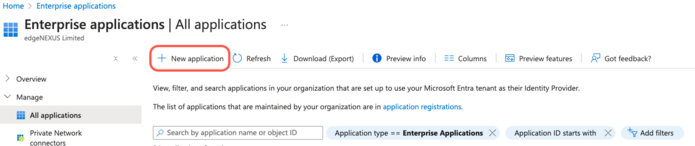
Klicken Sie auf Unternehmensanwendungen. Wenn Sie Unternehmensanwendungen nicht in der Symbolliste finden, können Sie den Namen in die Suchleiste oben eingeben. Es wird eine Seite wie unten gezeigt angezeigt.
Klicken Sie auf Neue Anwendung
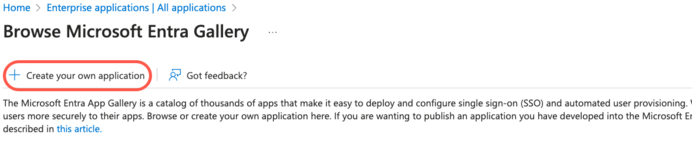
Auf der nächsten Seite klicken Sie auf Eigene Anwendung erstellen.
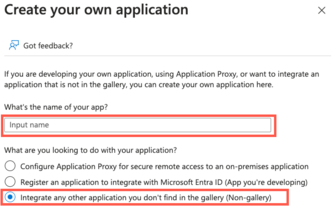
Auf der rechten Seite öffnet sich ein Abschnitt mit der Überschrift "Erstellen Sie Ihre eigene Anwendung".
Geben Sie einen Namen für Ihre Anwendung an, z. B. "My Entra ID Auth App". Sie können jeden beliebigen Namen wählen.
Klicken Sie auf die Option Jede andere Anwendung integrieren, die Sie nicht in der Galerie finden (Nicht-Galerie).
Klicken Sie auf die Schaltfläche Erstellen.
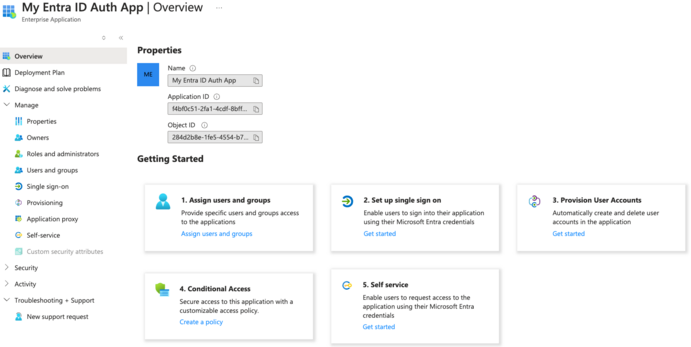
Sie werden nun eine Seite sehen, die wie die folgende aussieht.
Klicken Sie in der linken Navigationsleiste auf die Option Single Sign-on.
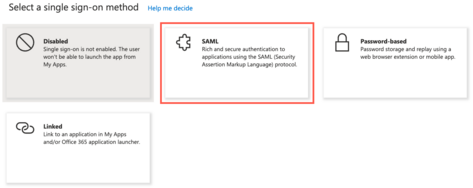
Markieren Sie das Feld SAML
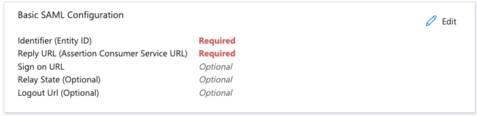
Sie sehen nun eine Seite mit dem Abschnitt für die grundlegende SAML-Konfiguration.
Füllen Sie den Bereich SAML-Basiskonfiguration aus:
o Identifikator (Entitäts-ID)
o Antwort-URL (Assertion Consumer Service URL)
o Anmelde-URL
o Abmelde-URL (optional)
Speichern Sie Ihre Konfiguration und testen Sie die App.